



Primeros pasos · Stream
Los botones y la pantalla del Stream
Qué hace cada botón del panel frontal, qué muestra la pantalla y cómo se entra al menú de ajustes. 3 minutos.
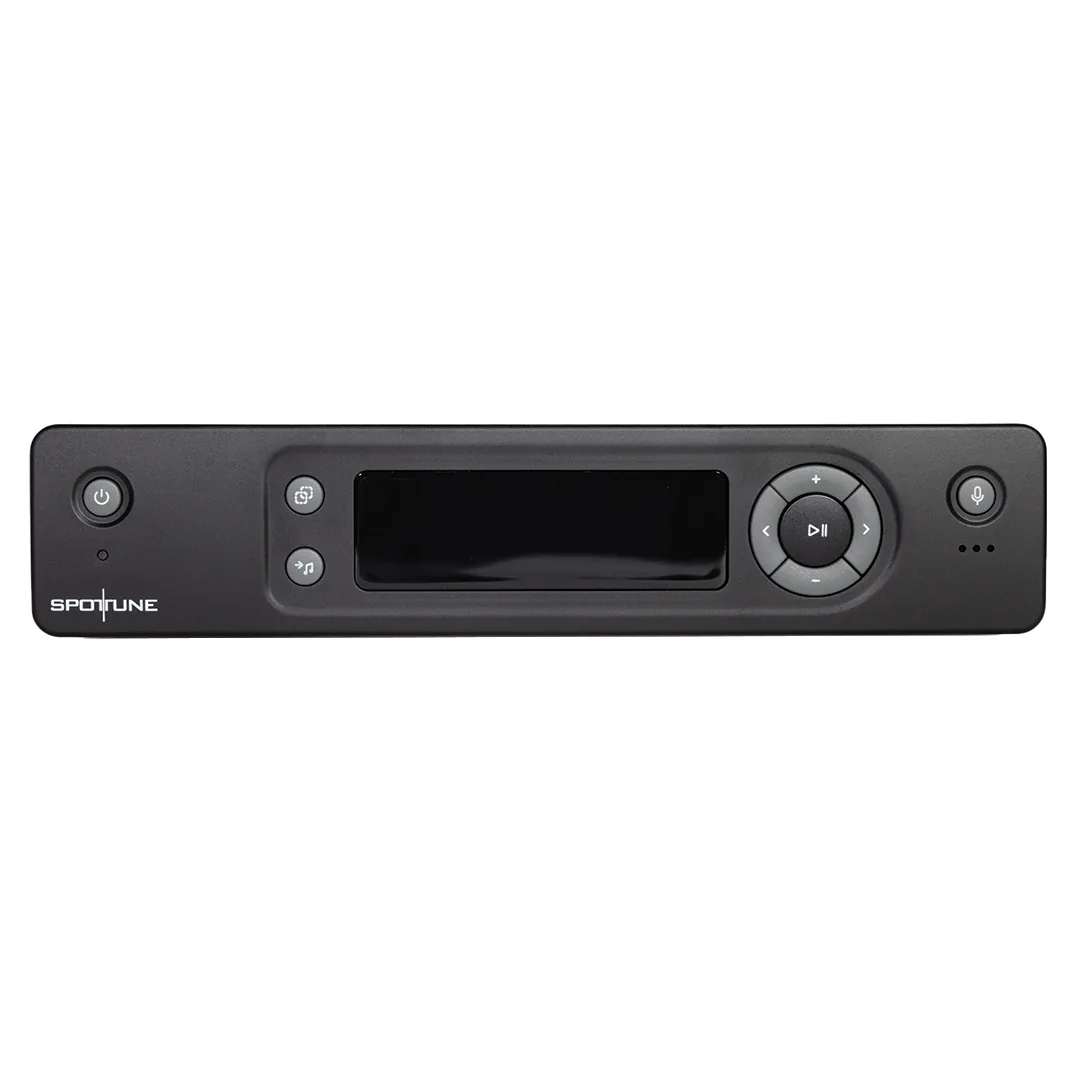
Qué hace cada botón en uso normal
| Botón | Pulsación corta | Mantener presionado |
|---|---|---|
| POWER | Encienda o apague el Stream. Al conectarlo a la corriente se enciende solo. | — |
| ZONE | Cambie la zona activa: Zona 1 → Zona 2 → Zona 1+2 → Zona 1. La pantalla muestra la zona seleccionada. | 5 segundos: entra o sale del modo emparejamiento. La pantalla muestra PAIRING MODE abajo a la izquierda. |
| INPUT | Cambie la fuente de la zona activa: AUX, USB, Ethernet (LAN), Bluetooth si está habilitado. La pantalla muestra la fuente. | Con Bluetooth como fuente, mantenerlo activa el emparejamiento Bluetooth. En modo emparejamiento, una pulsación entra o sale de los ajustes (Stream Settings). |
| VOL− / VOL+ | Bajan o suben el volumen de la zona activa en tiempo real. | Dentro de los ajustes: se desplazan por la lista y cambian el valor. |
| PLAY/PAUSE | Reproduzca o pausa la música con USB y Ethernet. No actúa con AUX. | Dentro de los ajustes: entre a un ajuste y confirme el valor. |
| ⏮ / ⏭ | Pista anterior o siguiente con USB y Ethernet. No actúan con AUX. | — |
| MIC | — | Mientras lo sostienes, habla hacia el micrófono que está bajo el botón. La música se silencia y vuelve sola al soltarlo. Este micrófono es solo para demostraciones; para anuncios reales usa la entrada MIC IN de atrás, que también tiene prioridad sobre la música. |
Al encender un Stream nuevo, la pantalla muestra LOOKING FOR SPEAKERS: está en modo emparejamiento durante 3 minutos y sale solo. Mientras se conectan los altavoces muestra CONNECTING y, al terminar, la cantidad de altavoces conectados.
Cómo entrar al menú de ajustes (Stream Settings)
Este menú es donde se cambian los presets de EQ, se activa Bluetooth o Spotify Connect y se lee la versión de firmware. Los seis pasos son siempre los mismos; solo cambia el ajuste al que llega.
-
1
Ponga el Stream en modo emparejamiento
Mantenga presionado ZONE durante 5 segundos. La pantalla muestra PAIRING MODE en la esquina inferior izquierda. Los altavoces siguen sonando.
PAIRING
...MODE...   XX I XXXXXXX
-
2
Entre a los ajustes
Presione INPUT una sola vez. La pantalla cambia a la lista SETTINGS MAIN con el cursor > en el primer ajuste, ANTENNA.
SETTINGS MAIN     VALUE
>ANTENNA              0
 TIME ZONE        +0:00
 ZONE1 PRESET      NULL
-
3
Baje hasta el ajuste que busca
Presione VOL− una vez por cada línea que quiera bajar; VOL+ sube. El cursor > marca la línea seleccionada. Use la tabla de orden más abajo para contar los clics: por ejemplo, 9 clics para SPOTIFY, 16 para BLUETOOTH.
-
4
Entre al ajuste, cambia el valor y confírmelo
Presione PLAY/PAUSE: el valor aparece entre corchetes, por ejemplo [DISABLE]. Cambie el valor con VOL− o VOL+ y presione PLAY/PAUSE otra vez para confirmar. Los corchetes desaparecen y el nuevo valor queda en la línea. Lo que no confirme con PLAY/PAUSE no cambia.
SETTINGS MAIN     VALUE
 TIME ZONE        +0:00
 BLUETOOTH     [ENABLE]
>*FW P158.S074.3701.027
-
5
Salga de los ajustes
Presione INPUT una vez. La pantalla vuelve a mostrar PAIRING MODE.
-
6
Salga del modo emparejamiento
Mantenga presionado ZONE durante 5 segundos. La pantalla vuelve a la vista normal con la zona y la fuente activas. Si lo olvida, el Stream sale solo a los 3 minutos.
Orden de la lista SETTINGS MAIN
Cuenta los clics de VOL− desde el primer ajuste (ANTENNA, 0 clics). Las posiciones intermedias son ajustes de instalador que no necesita tocar.
| Clics de VOL− | Ajuste | Para qué sirve |
|---|---|---|
| 0 | ANTENNA | Ajuste de instalador. Déjelo como está. |
| 1 | TIME ZONE | Zona horaria del equipo (Colombia: −5:00). |
| 2 | ZONE1 PRESET | Preset de EQ de la Zona 1 (NULL, −1 … −9). Ver cambiar el preset de EQ. |
| 3 | ZONE2 PRESET | Preset de EQ de la Zona 2. |
| 4–6 | … | Ajustes de instalador. |
| 7 | MIC TIMEOUT | Segundos que espera la música para volver después de un anuncio por MIC IN. |
| 8 | ECO MODE | Modo de ahorro de energía (ENABLE / DISABLE). |
| 9 | SPOTIFY | Active o desactiva Spotify Connect. Ver activar Spotify Connect. |
| 10–15 | … | Ajustes de instalador. |
| 16 | BLUETOOTH | Active o desactiva Bluetooth. Ver activar Bluetooth. |
| 17 | *FW | Versión de firmware, por ejemplo P158.S074.3701.027. Solo lectura. Ver ver la versión de firmware. |
En el manual de instalación oficial este menú avanzado se llama «Working Mode» y también se abre manteniendo PLAY/PAUSE 5 segundos; ahí se ve además la lista de altavoces por dirección MAC para cambiar zona, ajustar el volumen individual y leer la señal de cada uno. Está pensado para instaladores: no cambie parámetros que no conozca.
Cómo verificar
- Al salir, la pantalla muestra la zona y la fuente activas, sin el texto PAIRING MODE.
- Los LED de los altavoces siguen en verde fijo: entrar al menú no desconecta nada.
- Si vuelve a entrar al ajuste, el valor que confirmaste sigue ahí.
- Si cambiaste la zona con ZONE, los altavoces de esa zona reproducen la fuente que eligió con INPUT.
Si algo falla
- La pantalla no muestra PAIRING MODE. Sostén ZONE los 5 segundos completos, sin soltar antes.
- Le perdiste dentro del menú. Presione INPUT para salir de los ajustes y luego ZONE 5 segundos. Solo cambia lo que confirmaste con PLAY/PAUSE.
- PLAY/PAUSE o ⏭ no hacen nada. Es normal con AUX: esos botones solo controlan USB y Ethernet. Controla la reproducción desde el equipo conectado al AUX.
- La música se silenció sola. Alguien está usando el micrófono o hay señal en MIC IN. La música vuelve al terminar el anuncio, según el valor de MIC TIMEOUT.
- La pantalla está apagada. Revise el adaptador de 5 V y el botón POWER. Si la luz de encendido está prendida pero la pantalla no, escríbanos.
- Los altavoces no suenan aunque el Stream funciona. Lea Mis altavoces no suenan: qué revisar.