



Stream · Configuración
Configuración inicial del Stream
Del empaque al primer sonido: antenas, red, fuente de poder y emparejamiento con los altavoces Omni. Unos 6 minutos.
Paso a paso
Revise el contenido de la caja
Debe tener el Stream, su fuente de poder y dos antenas externas. Si falta algo, escríbanos antes de continuar.
Atornilla las dos antenas
Enrosca una antena en ANT1 y la otra en ANT2, en la parte trasera del Stream, hasta que queden firmes. Ábrelas en forma de V, ligeramente separadas, y déjalas apuntando hacia arriba: así la señal hacia los altavoces es más fuerte y estable.
Conecte el cable de red (LAN)
Conecte un extremo del cable de red al puerto LAN de la parte trasera y el otro a su router o switch. Con red, el Stream recibe actualizaciones de firmware y queda listo para Spottune Cloud y los servicios de streaming. Si por ahora no va a usar internet, salta este paso.
Inserte una memoria USB (opcional)
Conecte en el puerto USB una memoria con música. Formatos compatibles: mp3, flac, wav, m4a, ogg, wma, aiff, aif, dsf, mp4 y m4b. Sirve como fuente de respaldo si se cae la conexión a internet.
Conecte un cable AUX (opcional)
Conecte un cable de audio de 3,5 mm al puerto AUX IN para usar una fuente analógica: una tablet, un reproductor o una mezcladora.
Conecte la fuente de poder
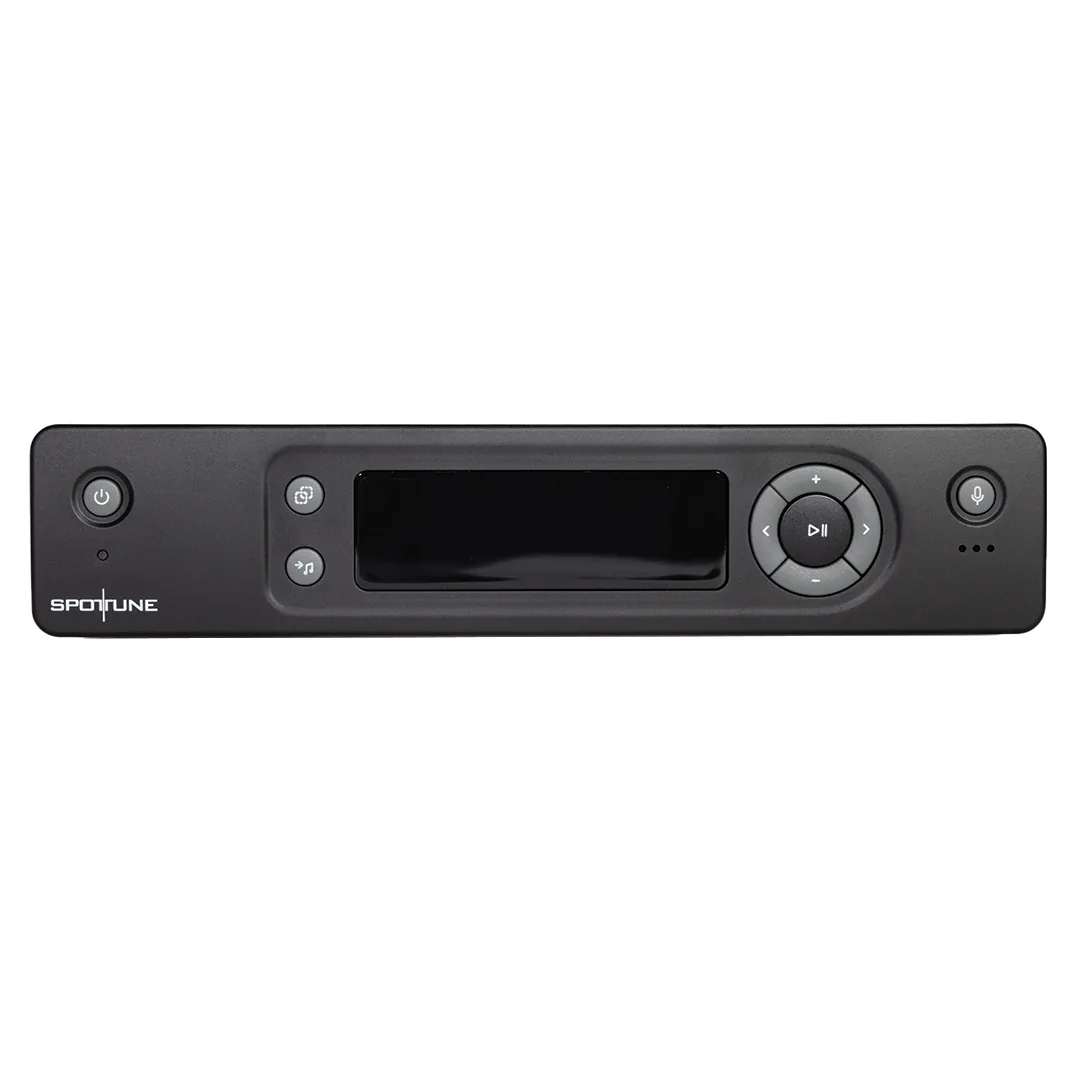
Conecte la fuente incluida al Stream y a la toma de corriente. El equipo enciende solo, sin botón de encendido, y la pantalla OLED del frente muestra la interfaz de operación.
Confirme que está en modo emparejamiento
En el primer encendido el Stream entra solo en modo emparejamiento: la pantalla muestra PAIRING ...MODE... en la esquina inferior izquierda. Si no lo ve, mantenga presionado ZONE durante 5 segundos.
PAIRING
...MODE...
Pantalla del Stream en modo emparejamiento.
Espere a que conecte los altavoces
El Stream busca los Omni que están en modo emparejamiento y los conecta en 1 a 2 minutos. Cada Omni emite un pitido en su primera conexión y su LED pasa de verde intermitente a verde fijo. La pantalla muestra el número exacto de altavoces conectados. Cuando estén todos, mantenga presionado ZONE 5 segundos para salir del modo emparejamiento.
Pruebe el sonido
Pulse INPUT hasta que la pantalla muestre la entrada que va a usar (AUX, USB o ETHERNET) y reproduzca música. Ajuste con VOL+ y VOL−. Camine por el espacio: todos los Omni deben sonar.
Cómo verificar
- La pantalla del Stream está encendida y muestra la entrada activa y la zona seleccionada.
- El número de altavoces que mostró la pantalla al emparejar coincide con los Omni que instaló.
- Todos los Omni tienen el LED en verde fijo y suenan con la misma música.
Si algo falla
- La pantalla no enciende
- Revise que la fuente sea la original (5 V DC, 2 A) y que la toma tenga corriente. El Stream no tiene botón de encendido: con corriente, arranca.
- No conecta ningún altavoz
- Confirme que los Omni están en modo emparejamiento (LED verde intermitente; si no, mantenga presionado PAIR en la parte superior del Omni durante 5 segundos) y que el Stream muestra PAIRING ...MODE... El alcance es de 50 a 100 m según las condiciones del local: acerca el Stream, suba las antenas y sáquelo de cualquier gabinete metálico.
- Un Omni parpadea en rojo
- Indica un emparejamiento incorrecto o un problema de conexión. Siga LED rojo o altavoz que no empareja.
- Tiene varios Streams en la misma sede
- Empareje un grupo a la vez y apague el Stream anterior antes de encender el siguiente, para que los Omni no se conecten al equipo equivocado. Siga Guía paso a paso: varios Streams en una misma sede.
- El Stream no aparece en Spottune Cloud
- Siga Conectar el Stream a internet.